Rafine Kütüphane Kullanım Kılavuzu
Güncel sürüm yaklaşımı: Masaüstü + Cloud + Portal birlikte çalışan hibrit yapı
1. Sistemin bileşenleri
- Masaüstü uygulama: Barkod, seri giriş, hızlı ödünç/iade ve yoğun okul içi operasyon için
- Rafine Cloud: Öğretmen, asistan ve öğrenci erişimini tarayıcıya taşıyan canlı yapı için
- Öğrenci portalı: Katalog, rezervasyon, borç ve ödünç görünürlüğü için
2. Masaüstü ile başlangıç ekranı
İlk aşamada masaüstü uygulama okulun ana operasyon merkezi olarak çalışır. Gösterge paneli; toplam kitap, aktif ödünç, gecikmeler ve gün içi hareketleri tek ekranda toplar.
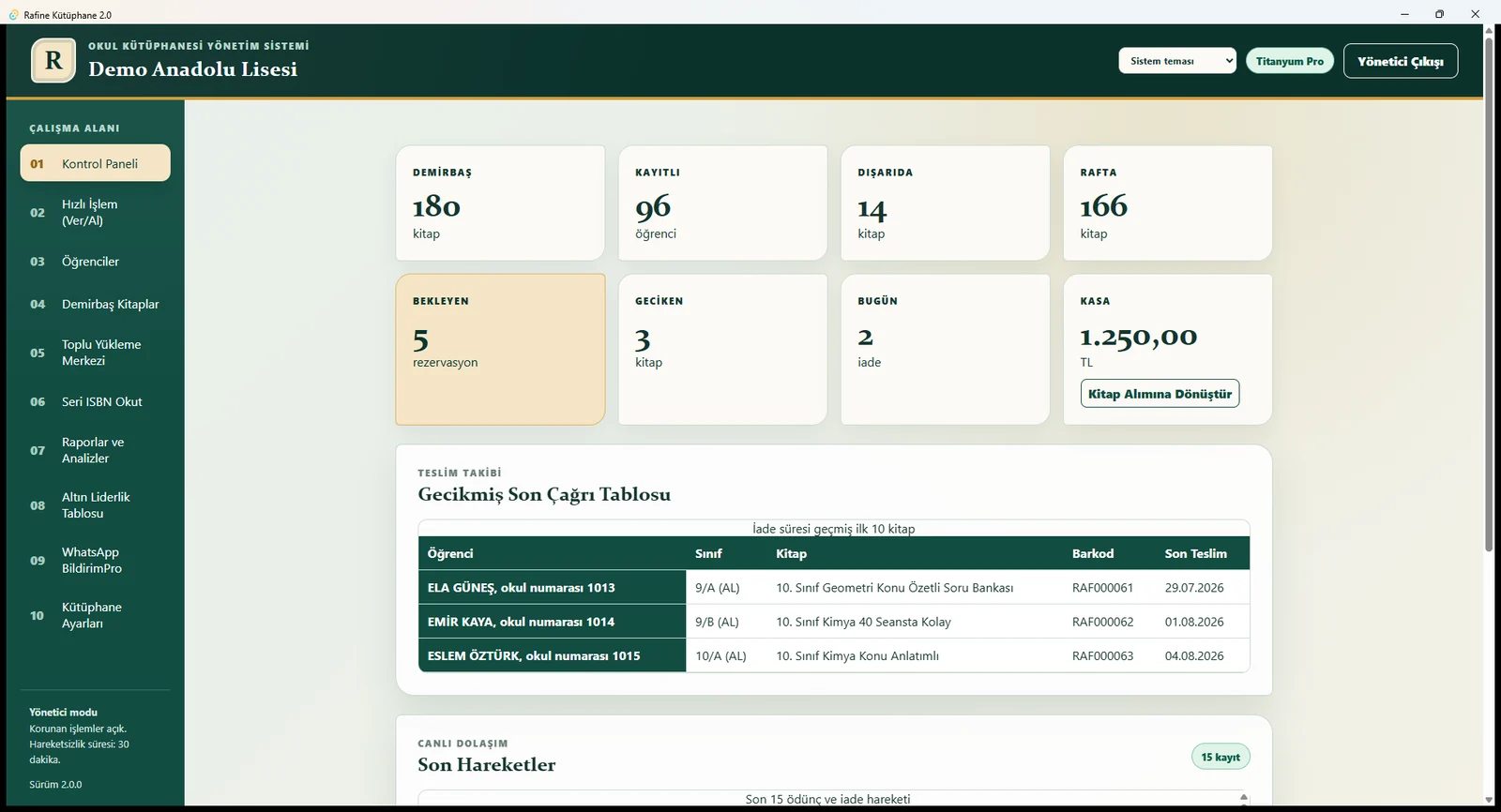
Öneri: İlk kurulumdan sonra önce ana paneli, ardından kitap ve öğrenci ekranlarını kontrol edin.
3. Kitap kayıtları ve envanter yönetimi
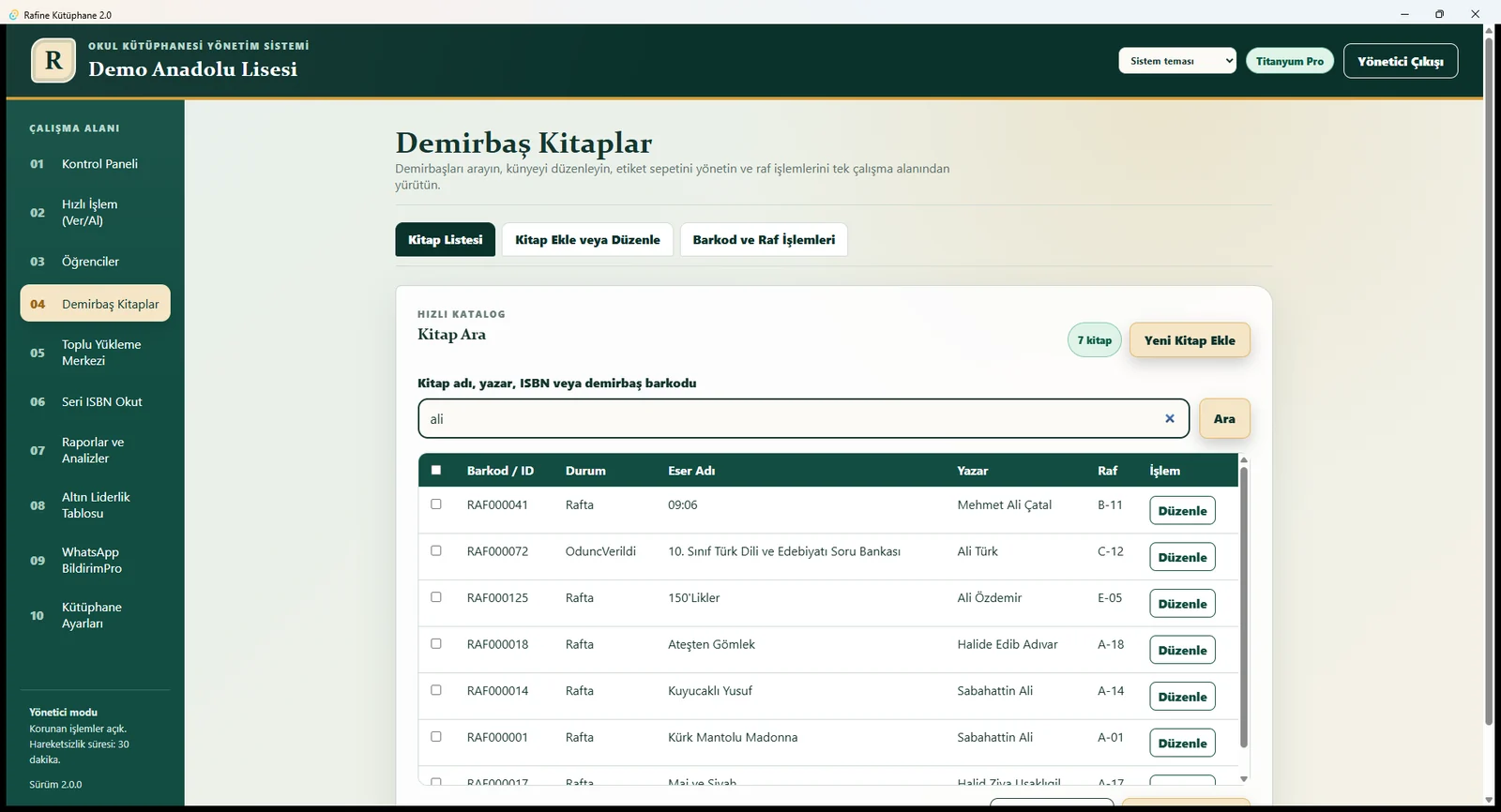
Kitap işlemleri ekranı üzerinden demirbaş, raf, durum ve barkod bilgileriyle kütüphane envanterinizi düzenli tutabilirsiniz. Özellikle ilk veri girişinde bu ekran temel çalışma alanıdır.
4. Öğrenci kayıtları ve takip
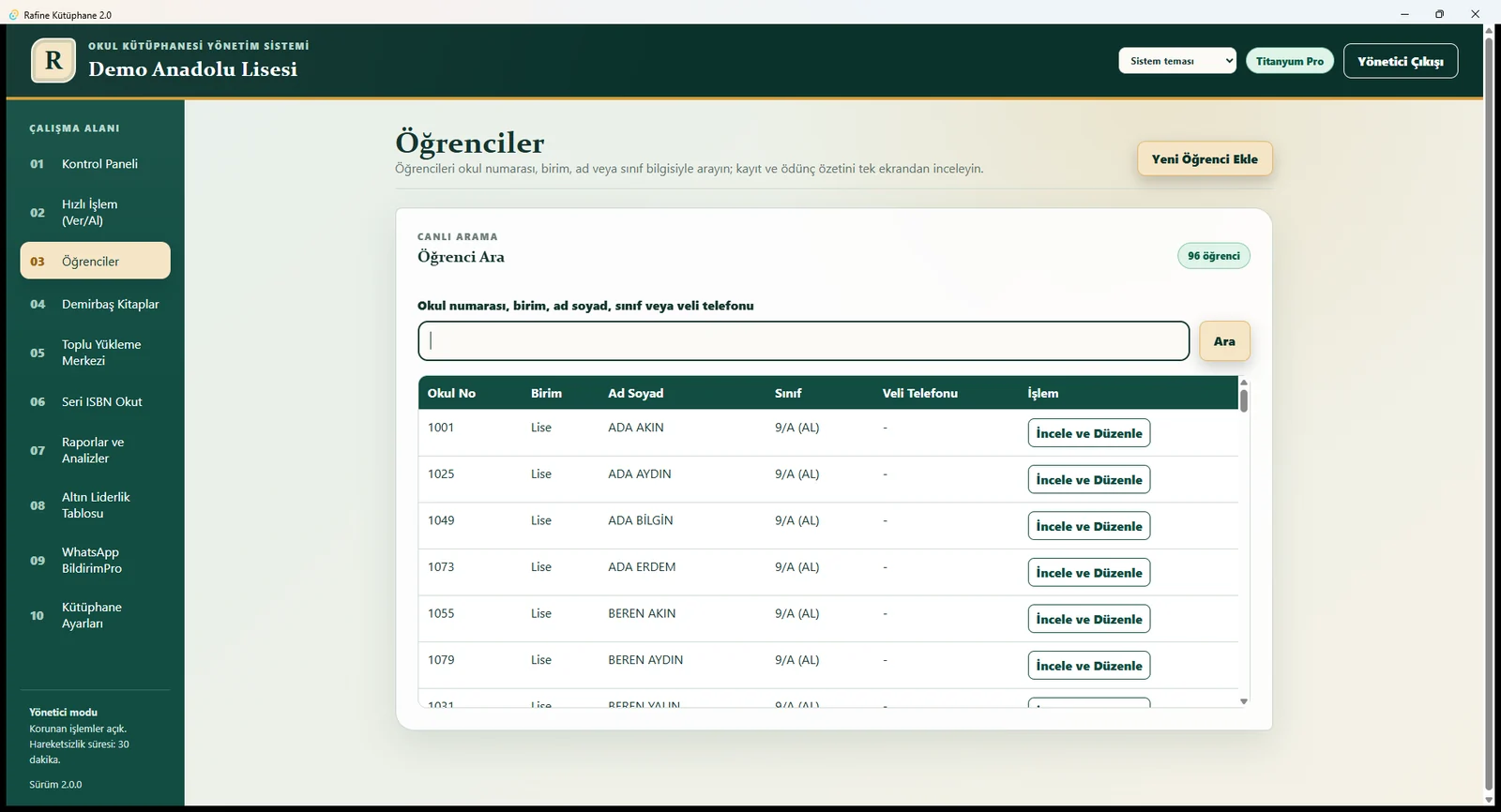
Öğrenci ekranı; aktif ödünçleri, geçmiş hareketleri ve seçili öğrencinin işlem detaylarını tek yüzeyde gösterir. Bu sayede hem hızlı arama hem de bireysel takip daha kolay hale gelir.
5. Hızlı ödünç ve iade akışı
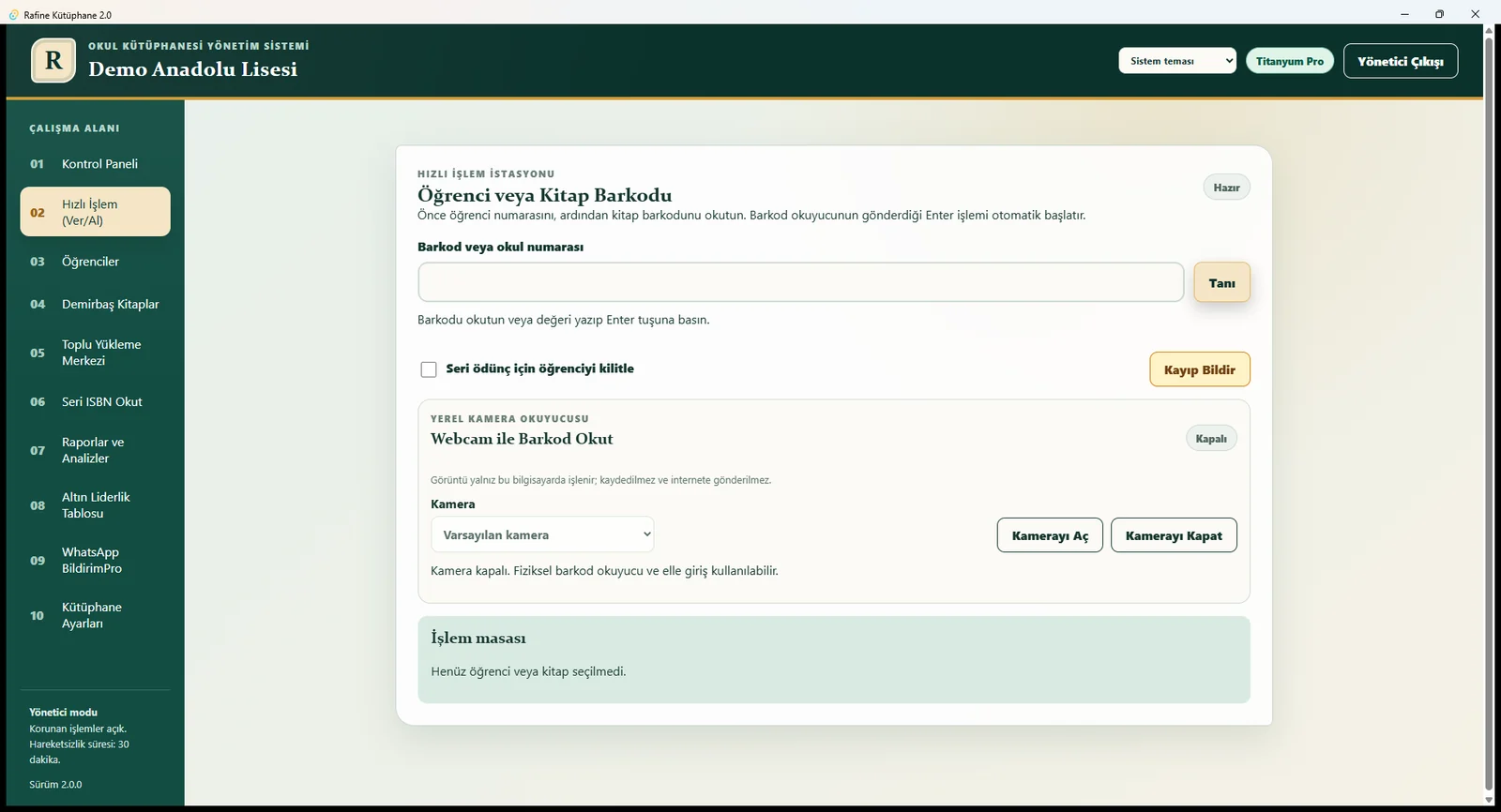
Günlük dolaşım işlemleri için ödünç/iade yüzeyi en hızlı çalışan alanlardan biridir. İşlem tamamlandığında ekrandaki durum mesajı size sonucu anında gösterir; yoğun kullanımda bu yaklaşım operatörü yavaşlatmadan çalışır.
6. Raporlar ve genel görünürlük
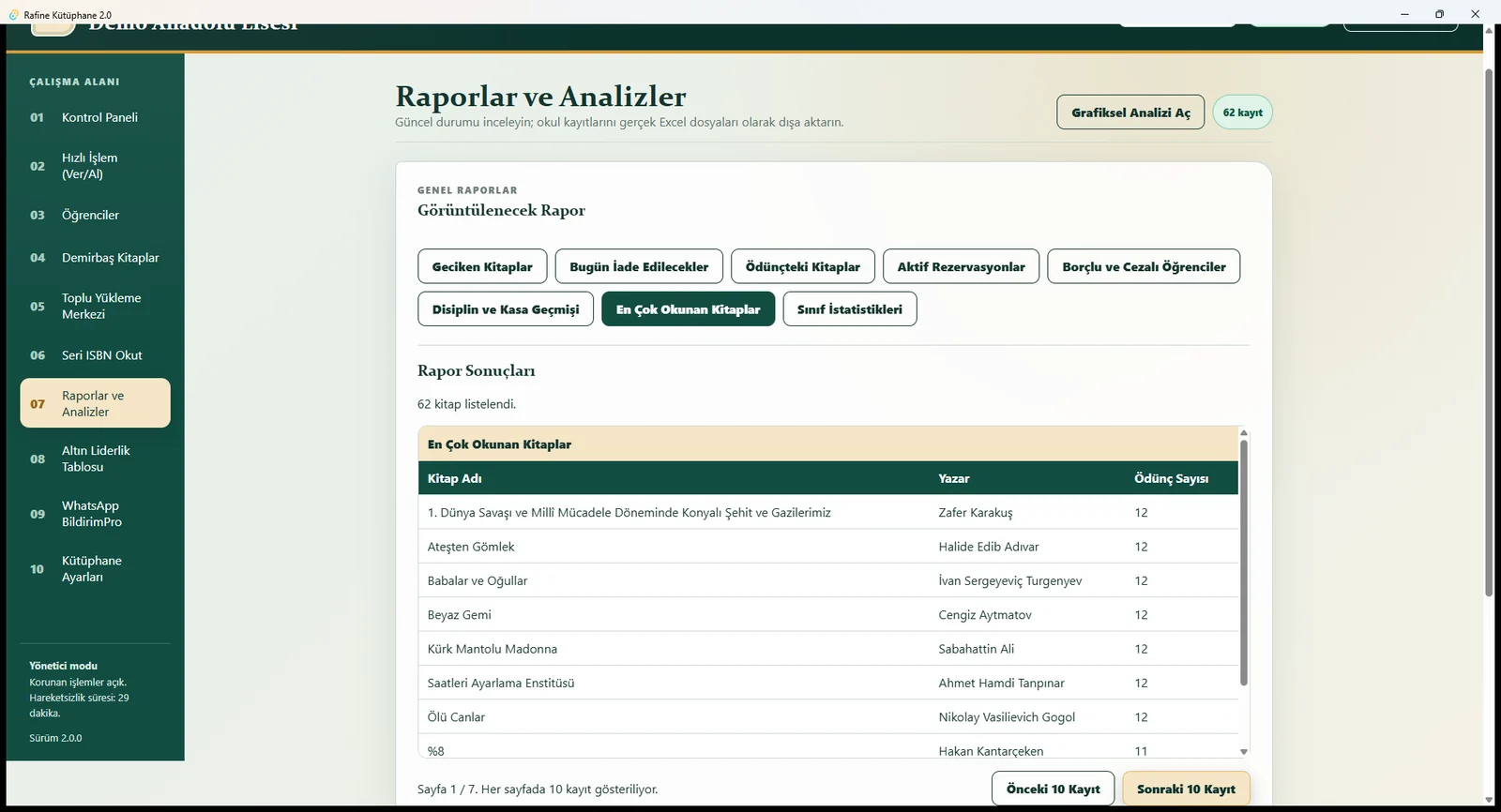
Raporlar ekranı; grafikler, dağılımlar ve hareket analizi sayesinde kütüphanenin nasıl kullanıldığını daha rahat okumanızı sağlar. Öğretmen veya yönetim görüşmeleri öncesinde en çok başvurulan yüzeylerden biridir.
7. Portalı ne zaman devreye almalısınız?
Şu senaryolarda portal devreye alınması özellikle anlamlı olur:
- Öğrencilerin katalog ve rezervasyon ekranına telefon veya tarayıcıdan erişmesini istiyorsanız
- Öğretmenin rapor ve operasyon ekranlarına masaüstü dışında da erişmesini istiyorsanız
- Masaüstü kullanımını bırakmadan web esnekliği eklemek istiyorsanız
8. Öğrenci portalı akışı
- Öğrenci kurum kodu, okul numarası ve web şifresiyle giriş yapar
- İlk geçici şifre sonrasında kendi portal şifresini belirler
- Katalog arar, rezervasyon oluşturur, kendi ödünç ve borç durumunu görür
9. Öğretmen ve asistan akışı
- Öğretmen girişlerinde e-posta doğrulama ile güvenli oturum açılır
- Nöbetçi öğrenci veya asistan hesapları öğretmen tarafından tanımlanır
- Hızlı ödünç/iade, raporlar, WhatsApp işlemleri ve ayarlar panel üzerinden yürür
10. Masaüstünden buluta geçiş
Rafine’de masaüstünden buluta geçiş tek seferlik sert bir kopuş olmak zorunda değildir. Mevcut yaklaşımımız; masaüstü verisini kontrollü biçimde hazırlamak, kurumsal onay sürecini tamamlamak ve teknik aktarımı merkezi olarak yürütmek üzerine kuruludur.
11. Veri göçü politikası
- Okul tarafı: Kurumsal onay ve yetki beyanını sağlar.
- Rafine tarafı: Teknik aktarımı doğru tenant'a, kontrollü ve kayıt altına alınmış biçimde gerçekleştirir.
- Sistem: İşlemi başlatan kullanıcı, IP, dosya adı, metin sürümü ve işlem sonucunu audit kaydı olarak saklayabilir.
Bu yaklaşım; yanlış tenant'a aktarım, bozuk veritabanı kullanımı veya mevcut verilerin hatalı silinmesi gibi riskleri azaltmak için benimsenmiştir.
12. Güvenlik ve hukuki bilgilendirme
- Portal giriş yüzeylerinde aydınlatma ve açık rıza bağlantıları görünür tutulur.
- Açık rıza gereken senaryolar ayrı ele alınır; aydınlatma ve rıza metinleri birbirine karıştırılmaz.
- Okulun kendi iç bilgilendirme süreçleri ayrıca tamamlanmalıdır.
- Kurumsal onay formu ve veri göçü kayıtları denetim amacıyla saklanabilir.
13. Destek ve güncellemeler
Yeni sürümler, portal gelişmeleri, veri göçü ve kullanıcı eğitimleri için bizimle iletişimde kalabilirsiniz. Rafine hibrit yapıda yaşar; masaüstü, portal ve web sitesi birlikte gelişir.
Sorular için: info@rafinekutuphane.com